提示:请不要相信视频中的任何广告内容
提示:请不要相信视频中的任何广告内容
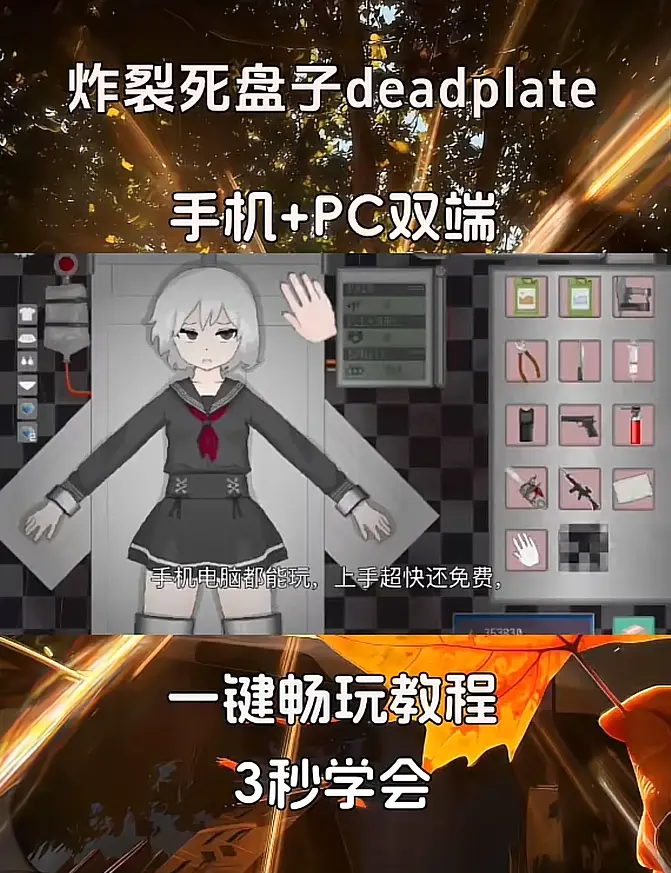
Deadplate死盘子
最近有不少朋友在问死盘子怎么装,这东西说白了就是个网络存储工具,能让你的文件在多个设备间同步访问。网上教程五花八门,其实核心就几步,跟着走准没错。咱们今天就把这...
《Deadplate死盘子》汉化版下载安装教程-支持安卓/鸿蒙/苹果IOS版-游戏附带最新攻略大全-新手零失败秒上手安装包地址
最近有不少朋友在问死盘子怎么装,这东西说白了就是个网络存储工具,能让你的文件在多个设备间同步访问。网上教程五花八门,其实核心就几步,跟着走准没错。咱们今天就把这事儿掰开揉碎了讲清楚,保证你看完就能自己动手搞定。
安装前的关键准备
别急着点下载,先看看你的电脑环境。确保操作系统是Windows 7或更高版本,Mac用户则要OS X 10.9以上。同时,检查一下网络连接是否稳定,这是后续下载和运行的基础。最后,想好你要把死盘子安装在哪个盘,建议预留至少500MB的可用空间,避免临时找地方的尴尬。
轻松获取安装文件
打开浏览器,直接搜索官方名称就能找到下载入口。认准官方网站,别点错了那些带广告的第三方链接,以免下载到捆绑软件。点击下载按钮后,安装包通常不大,很快就能下好。如果遇到下载速度慢的情况,可以尝试换个网络环境,或者用下载工具进行加速。
跟着指引完成安装
找到下载好的安装文件,双击运行。安装界面一般很友好,直接点击“下一步”或“继续”就行。在安装类型这里,选“典型安装”最省心,它会自动配置好常用设置。安装位置可以保持默认,除非你有特殊的分区规划。整个过程基本就是一路点“下一步”,几分钟内就能完成。
首次启动与基础设置
安装完桌面上会出现图标,双击启动。第一次打开会提示你登录或注册账号,按步骤操作即可。登录成功后,软件可能会让你选择初始的同步文件夹位置,你可以使用默认路径,也可以自定义一个方便你找的地方。到这里,核心的安装和初步设置就全部完成了。
提升使用体验的小技巧
如果觉得同步速度不理想,可以在设置里找到“带宽”或“网络”选项,适当调整上传下载的速度限制。定期清理软件缓存也能让运行更流畅,一般在设置菜单的“高级”或“存储”部分能找到。记住,保持软件更新到最新版本,往往能获得更好的稳定性和新功能。